System Center 2012 R2:VMware与Hyper-V共存
|
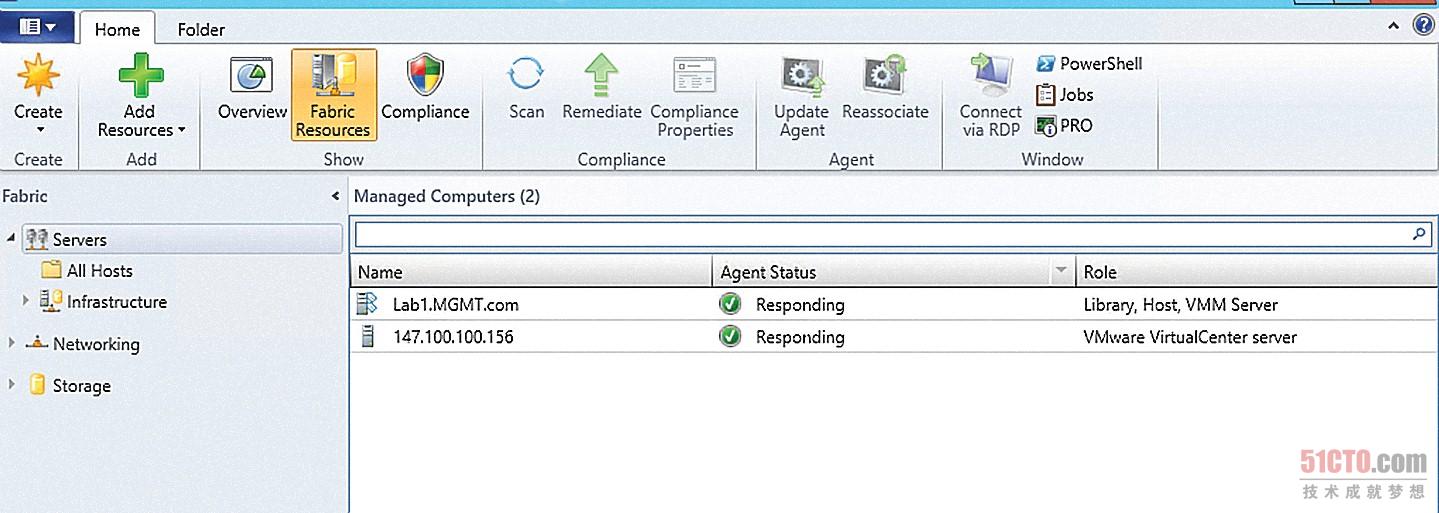
点击确定后,你可能会看到一个Import Certificate(导入证书)对话框。如果该对话框已显示,点击Import(导入)按钮。这番操作后,vCenter Server将被添加到VMM(参见图4)。
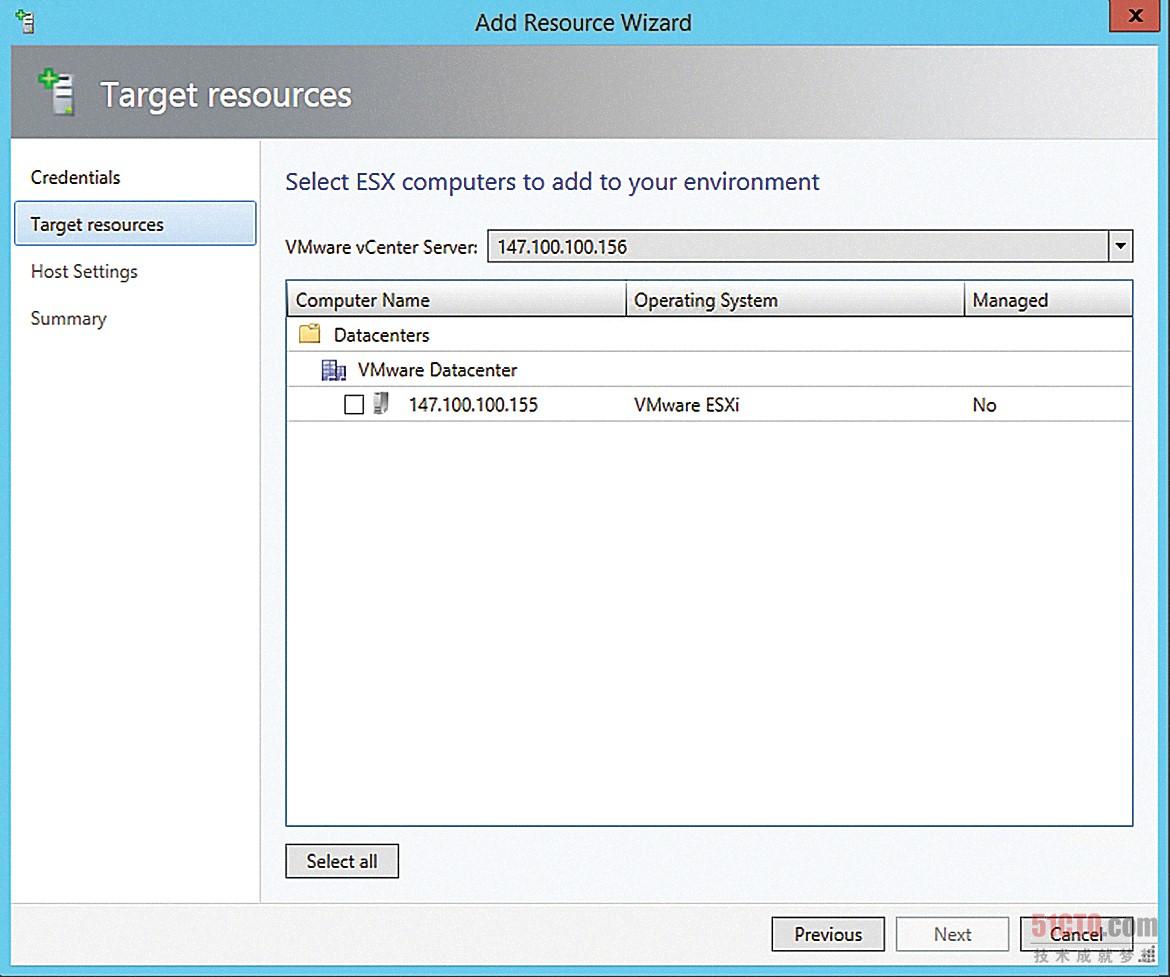
图4:vCenter Server被添加到VMM。一旦你将VMM连接到你的vCenter Server,就可以开始指定需要管理的单个主机或主机集群。 添加vSphere Server 一旦你将VMM连接到你的vCenter Server,就可以开始指定需要管理的单个主机或主机集群。为此,要确保选择Fabric(结构)工作区。然后点击Add Resources(添加资源)图标,你会在任务栏上找到该图标。从下拉列表中选择VMware ESX Hosts and Host Clusters(VMware ESX主机和主机集群)这一选项。除非你已正确地将VMM与vCenter联系起来,否则你在试图连接到VMware主机时,就会收到出错信息。 这时候,你应该会看到Add Resource Wizard(添加资源向导)。在该向导的初始屏幕上,点击Browse(浏览)按钮,然后选择Run As帐户。这个帐户必须是你在将VMM连接到vCenter时所用的同一个Run As帐户。选择了Run As帐户后,点击Next(下一步)。现在你应该会看到列出了vCenter所知道的所有vSphere服务器(参见图5)。选择你想要管理的那些VMware服务器,点击Next(下一步)。
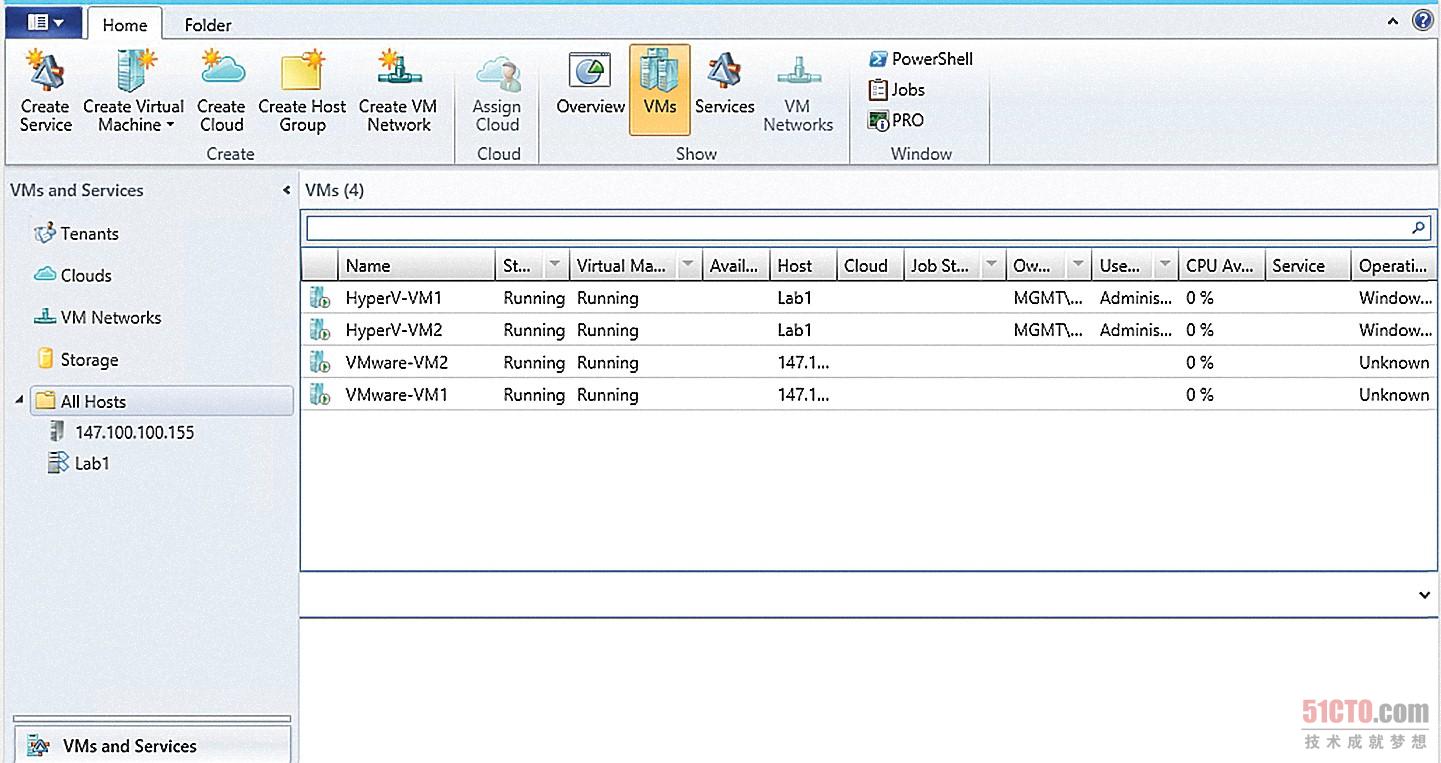
图5:VMware服务器会被列出来。如果你想把现有的虚拟机从VMware迁移到Hyper-V,现在用VMM就可以做到这一点。 下一个屏幕会指示你指定你想要添加VMware服务器到其中的主机群组。选择好主机群组,点击Next(下一步)。你会看到一个摘要屏幕。花点时间,确保该摘要屏幕上显示的信息正确无误。点击Finish(完成),即可完成这个过程。这时候,主机列表应该含有你的VMware服务器。 虽然你的VMware主机服务器已在VMM管理员控制台中列出来,但VMware虚拟机最初不会被列出来。想查看VMware虚拟机,选择VMs and Services(虚拟机和服务)工作区,鼠标右击VMware主机,从快捷菜单中选择Refresh Virtual Machines(刷新虚拟机)这一选项。 All Hosts(所有主机)容器(参见图6)现在显示了VMware虚拟机和Hyper-V虚拟机。这时候,已经实现了第一个目标:借助单一管理平台,能够管理这两个虚拟化环境。
图6:VMware虚拟机和Hyper-V虚拟机现在出现在VMM管理员控制台中。 将VMware虚拟机迁移到Hyper-V 如果你想将现有的虚拟机从VMware迁移到Hyper-V,现在用VMM就可以做到这一点。System Center并不支持转移存储在IDE总线上的VMware虚拟机,知道这一点很重要。 想转移虚拟机,选择VMM管理员控制台的VMs and Services(虚拟机和服务)工作区。下一步,点击任务栏中的Create Virtual Machine(创建虚拟机)图标。然后从下拉列表中选择Convert Virtual Machine(转移虚拟机)这一选项。这会让VMM启动Convert Virtual Machine Wizard(转移虚拟机向导)。 该向导的初始屏幕会询问你想转移哪个虚拟机。点击Browse(浏览)按钮,即可显示Select Virtual Machine Source(选择虚拟机来源)对话框。确保对话框的Virtualization Platform(虚拟化平台)这一列被设成了VMware ESX Server。然后选择你想要转移的那个虚拟机,点击OK(确定)。 点击Next(下一步),你会被带到Specify Virtual Machine Identity(指定虚拟机身份)页面。你会看到这个选项:为虚拟机更名,或者添加描述。完成这番操作后,点击Next(下一步)。你会看到的下一个屏幕是Virtual Machine Configuration(虚拟机配置)屏幕。该屏幕让你可以配置你想分配给虚拟机的虚拟处理器数量和内存数量,然后点击Next(下一步)。之后你会看到Select Host(选择主机)屏幕。选择你想把虚拟机放到其中的Hyper-V主机,点击Next(下一步)。 现在你应该会看到Select Path(选择路径)屏幕。你在这里可以指定你的虚拟机存储所使用的路径。这番操作后,点击Next(下一步)。接下来的屏幕让你可以指定迁移完成后,想把虚拟机连接到哪个网络。为了建立网络连接,必须将虚拟机连接到Hyper-V虚拟交换机。选择好网络,点击Next(下一步)。 你会看到的下一个屏幕是Add Properties(添加属性)屏幕。你想调整哪个设置,就可以随意调整,之后点击Next(下一步)。然后你会看到已选择的几个选项的摘要。花点时间,确保摘要信息正确无误。这番操作后,点击Create(创建)按钮,就可以开始转移过程了。 某些限制因素 正如你所见,你可以使用System Center虚拟机管理器来管理VMware虚拟机,甚至将它们转移到Hyper-V环境。不过,管理功能方面存在一些限制。如果你的最终目标是使用System Center 2012 R2 Orchestrator来自动管理VMware环境,那么你应该下载System Center 2012 R2 Integration Pack for VMware vSphere(http://bit.ly/Kt3irV)。这个附加软件会帮助你克服各种限制因素,并且让你可以全面管理自己的VMware环境。 原文链接:http://virtualizationreview.com/Articles/2014/02/06/VMware-Hyper-V-Happy-Together.aspx?Page=1 【编辑推荐】 (编辑:开发网_运城站长网) 【声明】本站内容均来自网络,其相关言论仅代表作者个人观点,不代表本站立场。若无意侵犯到您的权利,请及时与联系站长删除相关内容! |